FAQ / HILFE
Erste Schritte
Untertitel
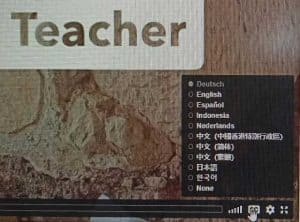
Videos mit Gastsprechern sind in Englisch. Standardmässig sind bei diesen Videos deutsche Untertitel aktiviert.
Möchten Sie diese ausschalten oder eine andere verfügbare Sprache wählen?
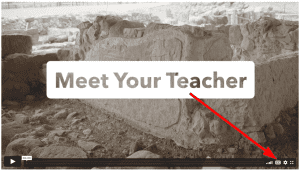
- Klicken Sie auf die entsprechende Lektion des jeweiligen Kurses
- Fahren Sie mit der Maus zum “CC” Symbol
- Klicken Sie auf das Symbol und wählen sie die entsprechende Option
ERSTE SCHRITTE
Um sich beim bibelgps.de anzumelden, klicken Sie einfach auf der Homepage auf die Schaltfläche „ANMELDEN“. Dies führt Sie automatisch durch den Anmeldevorgang und erstellt Ihr Konto und Passwort.
Die auf der Website bibelgps.de angezeigten Preise sind in Euro (EUR) angegeben.
Um sich für bibelgps.de anzumelden, können Sie die Zahlung entweder mit Ihrer Kreditkarte (Visa, MasterCard, Amex) oder über Ihr PayPal-Konto vornehmen. Beide Optionen werden auf der Checkout-Seite angezeigt.
ANMELDUNG
Das Kurssystem ermöglicht es Ihnen, bei der Anmeldung Ihren eigenen Benutzernamen und Ihr eigenes Passwort zu wählen. Nach erfolgreicher Anmeldung zum Kurs wird Ihnen automatisch eine E-Mail mit den von Ihnen gewählten Daten zugesandt.
Alle Kurse sind online und über Ihre persönliche “Meiner Kurse”-Seite zugänglich. Um zu “Meine Kurse” zu gelangen, klicken Sie im Menü oben rechts auf der Homepage auf „Log-In“. Nach erfolgreicher Anmeldung werden Sie direkt zu “Meine Kurse” weitergeleitet.
Wenn Sie über einen Rabatt-/Gutscheincode verfügen, müssen Sie diesen bei der Kursbanmeldung angeben. Es gibt zwei Möglichkeiten, Ihren Rabattcode einzugeben.
Option 1:
Sie können Ihren Rabatt-/Gutscheincode auf der Warenkorbseite eingeben.
Option 2:
Sie können Ihren Rabatt-/Gutscheincode auf der Checkout-Seite eingeben.
Wenn Sie versuchen, einen Rabatt-/Gutscheincode auf Ihre Bestellung anzuwenden und dieser nicht angenommen wird, überprüfen Sie bitte folgendes:
- Bedingungen des Codes oder der Aktion: Stellen Sie sicher, dass Ihr Code den Nutzungsbedingungen entspricht.
- Ablaufdatum: Bei zeitlich begrenzten Aktionen ist das Ablaufdatum angegeben. Denken Sie daran, dass die Zeit normalerweise in der israelischen Standardzeit angegeben wird. Wir empfehlen Ihnen daher, die Differenz zu Ihrer Ortszeit zu überprüfen.
- Korrekter Code: Manchmal kommt es vor, dass wir beim Kopieren und Einfügen oder beim Schreiben des Codes einen Fehler machen. Stellen Sie sicher, dass Sie Ihren Code so schreiben, wie von uns erhalten. Buchstaben, Bindestriche und Zahlen korrekt und ohne Leerzeichen dazwischen eingeben.
Wenn Sie Ihren Code nach Überprüfung der oben genannten Punkte immer noch nicht anwenden können, machen Sie sich keine Sorgen, kontaktieren Sie uns und wir helfen Ihnen gerne.
MEIN KONTO
Melden Sie sich bei Ihrem Konto an, indem Sie oben rechts im Menü auf die Schaltfläche „Login“ klicken. Klicken Sie dann auf „Mein Konto“.
Sie haben nun Zugriff auf folgende Optionen:
Kurs Übersicht
Der Bereich Kurs Übersicht bietet Ihnen einen Überblick über die zugewiesenen Kurse und Ihren Fortschritt.
Bestellungen
In diesem Abschnitt werden alle Ihre aktuellen und früheren Bestellungen aufgelistet.
– Durch Klicken auf „Ansehen“ neben einer bestimmten Bestellung werden die Details dieser Bestellung angezeigt.
– Durch Klicken auf „Rechnung“ können Sie die Rechnung zu dieser Bestellung herunterladen
Meine Adresse
In diesem Abschnitt können Sie Ihre Rechnungs-/Lieferadressen überprüfen und bei Bedarf bearbeiten/hinzufügen.
Kontodetails
Im Abschnitt „Konto Details“ können Sie:
- Profilbild ändern/hochladen
- Überprüfen/ändern Sie Ihren Vornamen, Nachnamen, Anzeigenamen und Ihre E-Mail-Adresse
- Ihr Passwort ändern
Sie können die mit Ihrem bibelgps.de-Konto verknüpfte E-Mail-Adresse wie folgt ändern:
- Gehen Sie zu Mein Konto
- Klicken Sie auf Konto Details
- Ändern Sie Ihre Email Adresse
- Klicken Sie auf Änderungen speichern
Wenn Sie bereits angemeldet sind, können Sie Ihr Passwort direkt auf der Seite „Konto Details“ in „Mein Konto“ ändern.
- Gehen Sie zu “Mein Konto”
- Klicken Sie auf Kontodetails
- Scrollen Sie auf der Seite nach unten zum Abschnitt „Passwortänderung“.
- Ändern Sie Ihr Passwort
- Klicken Sie auf „Änderungen speichern“
Um Ihr verlorenes Passwort wiederherzustellen, klicken Sie im Menü auf „Login“. Sie werden zum Anmeldebildschirm weitergeleitet, von wo aus Sie die Schaltfläche „Passwort vergessen?“ verwenden können. Befolgen Sie die Anweisungen auf Ihrem Bildschirm.